Domain forh.de kaufen?
Wir ziehen mit dem Projekt
forh.de um.
Sind Sie am Kauf der Domain
forh.de interessiert?
domain@kv-gmbh.de · 0541-91531010
Domain forh.de kaufen?
Warum funktioniert Snipping Tool nicht?
Warum funktioniert Snipping Tool nicht? Gibt es eine Fehlermeldung, die angezeigt wird? Hast du versucht, das Programm neu zu starten oder deinen Computer neu zu starten? Möglicherweise liegt das Problem an fehlenden Berechtigungen oder an einer beschädigten Datei. Hast du die neueste Version des Snipping Tools installiert? **
Wie installiere ich Snipping Tool?
Um das Snipping Tool auf einem Windows-Computer zu installieren, müssen Sie zuerst sicherstellen, dass es nicht bereits auf Ihrem System vorhanden ist. Geben Sie dazu "Snipping Tool" in die Windows-Suchleiste ein. Wenn es nicht gefunden wird, können Sie es über die Systemsteuerung unter "Programme und Funktionen" installieren. Klicken Sie auf "Windows-Funktionen aktivieren oder deaktivieren" und suchen Sie nach dem Snipping Tool. Aktivieren Sie das Kontrollkästchen neben dem Snipping Tool und klicken Sie auf "OK". Das Snipping Tool sollte nun auf Ihrem Computer installiert sein und kann über die Windows-Suche oder das Startmenü geöffnet werden. **


Ähnliche Suchbegriffe für Snipping-Tool
Top-Angebote
Produkte zum Begriff Snipping-Tool:
-
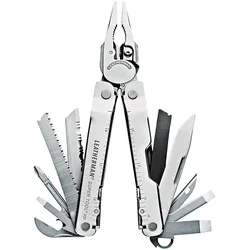
Leatherman, Multi-Tool, Super Tool 300 (19 Funktionen)Das Leatherman Super Tool 300 ist ein Kraftpaket auf kleinstem Raum. Die grosse Zange ist eine der stärksten, die Leatherman je hergestellt hat, und sie verleiht genug Kraft, um auch für die härtesten Problemfälle ein ausreichendes Drehmoment zu erzeugen. Durch den Griff mit den abgeschrägten Enden kann die Zange weiter in enge Räume eingeführt werden als bei jedem anderen Leatherman Multi-Tool. Dank der grossen Aussparungen an der Seite lassen sich die einzelnen Werkzeuge leicht herausklappen – selbst wenn man Handschuhe trägt.127,09 €*Versand: 0,00 €Sichere Weiterleitung zum Anbieter
-
Leatherman, Multi-Tool, Super Tool 300 EOD (19 Funktionen)Das Super Tool wird oft als das „Arbeitstier" der Leatherman-Familie bezeichnet. Es wurde mit denselben soliden Komponenten ausgestattet, aber Spezialwerkzeug für den Kampfmittelräumdienst hinzugefügt – wie eine Presszange für Sprengstoffkapseln und einen Sicherungsdrahtschneider. Die extrastarke Zange mit Putzstock/Bürstenadapter enthält einen auswechselbaren Drahtschneider. Ergonomisch geformte Griffe mit Aussparungen sorgen dafür, dass man die Werkzeuge auch mit Handschuhen kinderleicht greifen kann. Ein alltagstaugliches Multi-Tool mit einigen nicht alltäglichen Funktionen. Mit dem Super Tool 300 EOD verstärken Sie Ihre Ausrüstung, ohne Ihre Packlast zu vergrössern.134,57 €*Versand: 0,00 €Sichere Weiterleitung zum Anbieter
-
Gentlemen's Hardware, Multi-Tool, Kitchen Multi-Tool (12 Funktionen)12-in-1 Edelstahl-Küchenmultitool, das in einem markierten Akazienholzgriff und -gehäuse aufbewahrt wird. Es enthält eine Käsereibe, ein Ziseliermesser, einen Zester, ein scharfes Messer, ein Wellenschliffmesser, einen Knoblauchzerkleinerer, einen Korkenzieher, einen Schäler, eine Fleischgabel, einen Dosenöffner, einen Flaschenöffner und einen Rührlöffel.49,05 €*Versand: 0,00 €Sichere Weiterleitung zum Anbieter

-
Wie öffne ich das Snipping Tool?
Um das Snipping Tool zu öffnen, kannst du entweder die Windows-Suche verwenden und nach "Snipping Tool" suchen. Alternativ kannst du auch die Tastenkombination "Windows-Taste + Shift + S" drücken, um das Snipping Tool direkt zu öffnen. Eine weitere Möglichkeit ist, das Snipping Tool über das Startmenü unter "Windows-Zubehör" zu finden und von dort aus zu öffnen. Du kannst auch einen Rechtsklick auf die Taskleiste machen, "Neu" auswählen und dann "Snipping Tool" anklicken, um es zu öffnen. **
-
Wo werden Snipping Tool Bilder gespeichert?
Das Snipping Tool speichert standardmäßig die erstellten Bilder in der Zwischenablage. Wenn du ein Bild mit dem Snipping Tool aufgenommen hast, kannst du es in ein anderes Programm einfügen, z. B. in ein Bildbearbeitungsprogramm oder in ein Textverarbeitungsprogramm. Von dort aus kannst du das Bild dann speichern, wo du möchtest. Es gibt jedoch auch die Möglichkeit, die Einstellungen des Snipping Tools anzupassen, um die Bilder direkt an einem bestimmten Speicherort zu speichern. Hast du diese Einstellungen bereits geändert oder möchtest du wissen, wo die Standard-Speicherort für Snipping Tool Bilder ist? **
-
Was ist das Snipping Tool 3?
Das Snipping Tool 3 ist ein Bildschirmaufnahmeprogramm, das es Benutzern ermöglicht, Screenshots von ihrem Computerbildschirm zu erstellen. Es bietet verschiedene Aufnahmemodi wie Rechteck, Freiform, Fenster oder Vollbild. Mit dem Snipping Tool 3 können Benutzer ihre Screenshots bearbeiten, markieren und speichern, um sie später zu verwenden. Es ist ein nützliches Werkzeug für Präsentationen, Tutorials oder einfach nur zum Teilen von Bildschirminhalten. **
-
Wie benutze ich das Snipping Tool?
Um das Snipping Tool zu verwenden, öffne zuerst das Programm auf deinem Computer. Klicke dann auf "Neu" und wähle den Bereich aus, den du erfassen möchtest. Du kannst zwischen verschiedenen Arten von Ausschnitten wählen, z.B. Freihand, Rechteck oder Fenster. Nachdem du den gewünschten Bereich ausgewählt hast, kannst du den Ausschnitt speichern, kopieren oder markieren. Du kannst das Snipping Tool auch verwenden, um Notizen oder Markierungen auf dem Bildschirmausschnitt hinzuzufügen. **


Wie funktioniert Snipping Tool Windows 10?
Das Snipping Tool ist ein integriertes Programm in Windows 10, mit dem Benutzer Screenshots erstellen können. Um das Snipping Tool zu verwenden, öffnen Sie es entweder über die Suche in der Taskleiste oder über das Startmenü. Wählen Sie dann die Art des Screenshots aus, den Sie erstellen möchten (Vollbild, rechteckiger Ausschnitt, freie Form oder Fenster). Klicken Sie auf "Neu" und ziehen Sie den Cursor über den Bereich, den Sie erfassen möchten. Anschließend können Sie den Screenshot speichern, kopieren oder bearbeiten. **
Wie finde ich das Snipping Tool?
Das Snipping Tool ist eine integrierte Anwendung in Windows-Betriebssystemen, die es Benutzern ermöglicht, Screenshots zu erstellen. Um das Snipping Tool zu finden, können Sie einfach die Windows-Suche verwenden und nach "Snipping Tool" suchen. Alternativ können Sie auch auf das Startmenü klicken, "Alle Apps" auswählen und nach dem Snipping Tool suchen. Eine weitere Möglichkeit besteht darin, die Tastenkombination "Windows-Taste + Shift + S" zu verwenden, um das Snipping Tool schnell zu öffnen. Wenn Sie das Snipping Tool häufig verwenden, können Sie es auch an die Taskleiste oder den Desktop anheften, um einen schnellen Zugriff zu haben. **
Top-Angebote
Produkte zum Begriff Snipping-Tool:
-
Herbertz, Multi-Tool, Power-Tool (12 Funktionen)Zange, Drahtschneider, Messer-Klinge, Klinge mit Wellenschliff, Säge, Flaschenöffner, verschiedenartige Schraubenzieher, Feile, Adapter mit 11 Bits - und noch einiges mehr! Die Werkzeugpalette dieses CJH Mini-Multitool ist beeindruckend. Hinzu kommt ein attraktiver Griff mit hübschen Schalen aus Pakkaholz. Das Tool wird in einem Nylon-Etui mit Gürtelschlaufe geliefert.26,90 €*Versand: 3,00 €Sichere Weiterleitung zum Anbieter
-
Victorinox, Multi-Tool, Swiss Tool MXBS (26 Funktionen)Mit dem ultimativen, kompakten multifunktionalen Tool gelingen alle Heimwerkerprojekte mit links. Das Swiss Tool MXBS bringt seine beeindruckenden 26 Funktionen auf Handflächengrösse unter. Wie ein Profi meistert es mühelos, praktisch und souverän verschiedenste Indoor- und Outdoor-Aufgaben. Die von aussen zugänglichen, feststellbaren Funktionen werden durch einen einhändigen Öffnungsmechanismus an Klinge und Gurtenschneider ergänzt. So geschickt kann Multitasking sein.172,88 €*Versand: 0,00 €Sichere Weiterleitung zum Anbieter
-
Leatherman, Multi-Tool, Super Tool 300 (19 Funktionen)Das Leatherman Super Tool 300 ist ein Kraftpaket auf kleinstem Raum. Die grosse Zange ist eine der stärksten, die Leatherman je hergestellt hat, und sie verleiht genug Kraft, um auch für die härtesten Problemfälle ein ausreichendes Drehmoment zu erzeugen. Durch den Griff mit den abgeschrägten Enden kann die Zange weiter in enge Räume eingeführt werden als bei jedem anderen Leatherman Multi-Tool. Dank der grossen Aussparungen an der Seite lassen sich die einzelnen Werkzeuge leicht herausklappen – selbst wenn man Handschuhe trägt.127,09 €*Versand: 0,00 €Sichere Weiterleitung zum Anbieter
-
Warum funktioniert Snipping Tool nicht?
Warum funktioniert Snipping Tool nicht? Gibt es eine Fehlermeldung, die angezeigt wird? Hast du versucht, das Programm neu zu starten oder deinen Computer neu zu starten? Möglicherweise liegt das Problem an fehlenden Berechtigungen oder an einer beschädigten Datei. Hast du die neueste Version des Snipping Tools installiert? **
-
Wie installiere ich Snipping Tool?
Um das Snipping Tool auf einem Windows-Computer zu installieren, müssen Sie zuerst sicherstellen, dass es nicht bereits auf Ihrem System vorhanden ist. Geben Sie dazu "Snipping Tool" in die Windows-Suchleiste ein. Wenn es nicht gefunden wird, können Sie es über die Systemsteuerung unter "Programme und Funktionen" installieren. Klicken Sie auf "Windows-Funktionen aktivieren oder deaktivieren" und suchen Sie nach dem Snipping Tool. Aktivieren Sie das Kontrollkästchen neben dem Snipping Tool und klicken Sie auf "OK". Das Snipping Tool sollte nun auf Ihrem Computer installiert sein und kann über die Windows-Suche oder das Startmenü geöffnet werden. **
-
Wie öffne ich das Snipping Tool?
Um das Snipping Tool zu öffnen, kannst du entweder die Windows-Suche verwenden und nach "Snipping Tool" suchen. Alternativ kannst du auch die Tastenkombination "Windows-Taste + Shift + S" drücken, um das Snipping Tool direkt zu öffnen. Eine weitere Möglichkeit ist, das Snipping Tool über das Startmenü unter "Windows-Zubehör" zu finden und von dort aus zu öffnen. Du kannst auch einen Rechtsklick auf die Taskleiste machen, "Neu" auswählen und dann "Snipping Tool" anklicken, um es zu öffnen. **
-
Wo werden Snipping Tool Bilder gespeichert?
Das Snipping Tool speichert standardmäßig die erstellten Bilder in der Zwischenablage. Wenn du ein Bild mit dem Snipping Tool aufgenommen hast, kannst du es in ein anderes Programm einfügen, z. B. in ein Bildbearbeitungsprogramm oder in ein Textverarbeitungsprogramm. Von dort aus kannst du das Bild dann speichern, wo du möchtest. Es gibt jedoch auch die Möglichkeit, die Einstellungen des Snipping Tools anzupassen, um die Bilder direkt an einem bestimmten Speicherort zu speichern. Hast du diese Einstellungen bereits geändert oder möchtest du wissen, wo die Standard-Speicherort für Snipping Tool Bilder ist? **
Ähnliche Suchbegriffe für Snipping-Tool
-
Leatherman, Multi-Tool, Super Tool 300 EOD (19 Funktionen)Das Super Tool wird oft als das „Arbeitstier" der Leatherman-Familie bezeichnet. Es wurde mit denselben soliden Komponenten ausgestattet, aber Spezialwerkzeug für den Kampfmittelräumdienst hinzugefügt – wie eine Presszange für Sprengstoffkapseln und einen Sicherungsdrahtschneider. Die extrastarke Zange mit Putzstock/Bürstenadapter enthält einen auswechselbaren Drahtschneider. Ergonomisch geformte Griffe mit Aussparungen sorgen dafür, dass man die Werkzeuge auch mit Handschuhen kinderleicht greifen kann. Ein alltagstaugliches Multi-Tool mit einigen nicht alltäglichen Funktionen. Mit dem Super Tool 300 EOD verstärken Sie Ihre Ausrüstung, ohne Ihre Packlast zu vergrössern.134,57 €*Versand: 0,00 €Sichere Weiterleitung zum Anbieter
-
Gentlemen's Hardware, Multi-Tool, Kitchen Multi-Tool (12 Funktionen)12-in-1 Edelstahl-Küchenmultitool, das in einem markierten Akazienholzgriff und -gehäuse aufbewahrt wird. Es enthält eine Käsereibe, ein Ziseliermesser, einen Zester, ein scharfes Messer, ein Wellenschliffmesser, einen Knoblauchzerkleinerer, einen Korkenzieher, einen Schäler, eine Fleischgabel, einen Dosenöffner, einen Flaschenöffner und einen Rührlöffel.49,05 €*Versand: 0,00 €Sichere Weiterleitung zum Anbieter
-
Troika, Multi-Tool, Taschenmesser Rucksack Tool mit 15 Funktionen, Grau, Typ (15 Funktionen)Das Troika Taschenmesser Rucksack Tool ist ein vielseitiges Multifunktionswerkzeug, das sich ideal für Outdoor-Aktivitäten, Camping und den täglichen Gebrauch eignet. Hergestellt aus robustem 420 Edelstahl und Aluminium, bietet es eine Vielzahl von 15 Funktionen, die in einem kompakten Design vereint sind. Zu den Funktionen gehören unter anderem Zangen, Messer, Säge, verschiedene Schraubenzieher sowie Dosen- und Flaschenöffner. Dieses Tool ist nicht nur praktisch, sondern auch sicher in der Anwendung, da es über eine integrierte Feder und eine Feststellfunktion verfügt. Der integrierte Karabinerhaken ermöglicht eine einfache Befestigung an Rucksäcken oder Gürteln, während die mitgelieferte Nylontasche und Gürtelschlaufe den Transport erleichtern. Mit einem Gewicht von nur 108 Gramm und einer Länge von 15 Zentimetern ist es leicht und handlich, sodass es sich problemlos in jeder Ausrüstung unterbringen lässt. - 15 Funktionen für vielseitige Anwendungen - Hergestellt aus langlebigem 420 Edelstahl und Aluminium - Integrierter Karabinerhaken für einfache Befestigung - Sichere Verwendung durch Feder und Feststellfunktion - Lieferung mit Nylontasche und Gürtelschlaufe für leichten Transport.29,57 €*Versand: 3,00 €Sichere Weiterleitung zum Anbieter
-
Coast, Multi-Tool, LED140 LED Taschenmesser & Multi-Tool (15 Funktionen)Das COAST LED140 Multitool beinhaltet 15 verschiedene Werkzeuge in einer Länge von 9,9 cm (geschlossen) - egal für welche Herausforderung. Greifen Sie auf einzelne Werkzeuge aus der geschlossenen Position oder öffnen Sie die federbelastete Zange, um Gegenstände zu greifen, zu ziehen und zu drehen oder um ein Kabel zu schneiden. Ein LED-Licht ist im Griff integriert, sodass Ihr Allrounder auch als Taschenlampe funktioniert. Das 4,5 cm grosse Hauptblatt sorgt für sauberes Schneiden. Alle 15 Werkzeuge des LED140 sind mit einer Glasperlenbeschichtung behandelt, die Langlebigkeit gewährleistet, und ein mit Nylon gefüttertes Etui ist enthalten, um einfachen Transport und sichere Aufbewahrung zu ermöglichen. Spezifikationen: Länge: 9,9 cm (geschlossen) Gewicht: 286 g Batterie: 2 x CR1220 (enthalten) Funktionen: LED-Licht, Federöffnung, Zange, Kabelschneider, Schere, Klinge, 3CR13 Edelstahl, Datei mit Isolierkopf, Schraubendreher (3 Stück), Deckelheber, Dosenöffner, spezielles Etui, rutschfester Griff.28,90 €*Versand: 3,00 €Sichere Weiterleitung zum Anbieter
-
Was ist das Snipping Tool 3?
Das Snipping Tool 3 ist ein Bildschirmaufnahmeprogramm, das es Benutzern ermöglicht, Screenshots von ihrem Computerbildschirm zu erstellen. Es bietet verschiedene Aufnahmemodi wie Rechteck, Freiform, Fenster oder Vollbild. Mit dem Snipping Tool 3 können Benutzer ihre Screenshots bearbeiten, markieren und speichern, um sie später zu verwenden. Es ist ein nützliches Werkzeug für Präsentationen, Tutorials oder einfach nur zum Teilen von Bildschirminhalten. **
-
Wie benutze ich das Snipping Tool?
Um das Snipping Tool zu verwenden, öffne zuerst das Programm auf deinem Computer. Klicke dann auf "Neu" und wähle den Bereich aus, den du erfassen möchtest. Du kannst zwischen verschiedenen Arten von Ausschnitten wählen, z.B. Freihand, Rechteck oder Fenster. Nachdem du den gewünschten Bereich ausgewählt hast, kannst du den Ausschnitt speichern, kopieren oder markieren. Du kannst das Snipping Tool auch verwenden, um Notizen oder Markierungen auf dem Bildschirmausschnitt hinzuzufügen. **
-
Wie funktioniert Snipping Tool Windows 10?
Das Snipping Tool ist ein integriertes Programm in Windows 10, mit dem Benutzer Screenshots erstellen können. Um das Snipping Tool zu verwenden, öffnen Sie es entweder über die Suche in der Taskleiste oder über das Startmenü. Wählen Sie dann die Art des Screenshots aus, den Sie erstellen möchten (Vollbild, rechteckiger Ausschnitt, freie Form oder Fenster). Klicken Sie auf "Neu" und ziehen Sie den Cursor über den Bereich, den Sie erfassen möchten. Anschließend können Sie den Screenshot speichern, kopieren oder bearbeiten. **
-
Wie finde ich das Snipping Tool?
Das Snipping Tool ist eine integrierte Anwendung in Windows-Betriebssystemen, die es Benutzern ermöglicht, Screenshots zu erstellen. Um das Snipping Tool zu finden, können Sie einfach die Windows-Suche verwenden und nach "Snipping Tool" suchen. Alternativ können Sie auch auf das Startmenü klicken, "Alle Apps" auswählen und nach dem Snipping Tool suchen. Eine weitere Möglichkeit besteht darin, die Tastenkombination "Windows-Taste + Shift + S" zu verwenden, um das Snipping Tool schnell zu öffnen. Wenn Sie das Snipping Tool häufig verwenden, können Sie es auch an die Taskleiste oder den Desktop anheften, um einen schnellen Zugriff zu haben. **
* Alle Preise verstehen sich inklusive der gesetzlichen Mehrwertsteuer und ggf. zuzüglich Versandkosten. Die Angebotsinformationen basieren auf den Angaben des jeweiligen Shops und werden über automatisierte Prozesse aktualisiert. Eine Aktualisierung in Echtzeit findet nicht statt, so dass es im Einzelfall zu Abweichungen kommen kann. ** Hinweis: Teile dieses Inhalts wurden von KI erstellt.